首页 动态 版块 商城 我的
 退出
游客  
等级:
金币:
经验值:

树莓派Pico系列RP2040/RP2350系列开发板使用C++编程环境VSCode和Arduino IDE

  6169 
 0
 3
趣    

一:Pico VSCode

对于 C/C++,建议使用 Pico VSCode 进行开发,这是一款 Microsoft Visual Studio Code 扩展,旨在让您在为 Raspberry Pi Pico 系列开发板创建、开发和调试项目时更加轻松。无论您是初学者还是经验丰富的专业人士,此工具都可以帮助您自信而轻松地进行 Pico 开发。下面我们介绍如何安装该扩展并使用。
安装VSCode软件

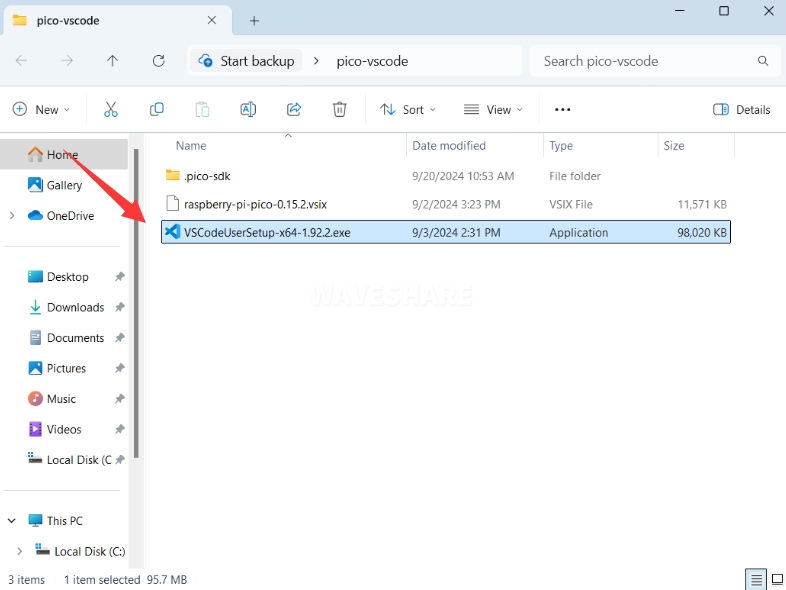
  1. 首先,点击下载 Pico-vscode 程序包,解压并打开程序包,双击安装 VSCode
    Image
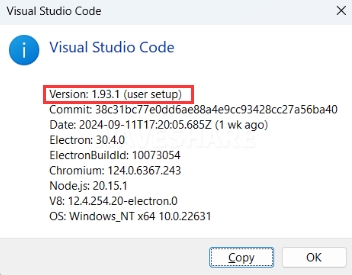
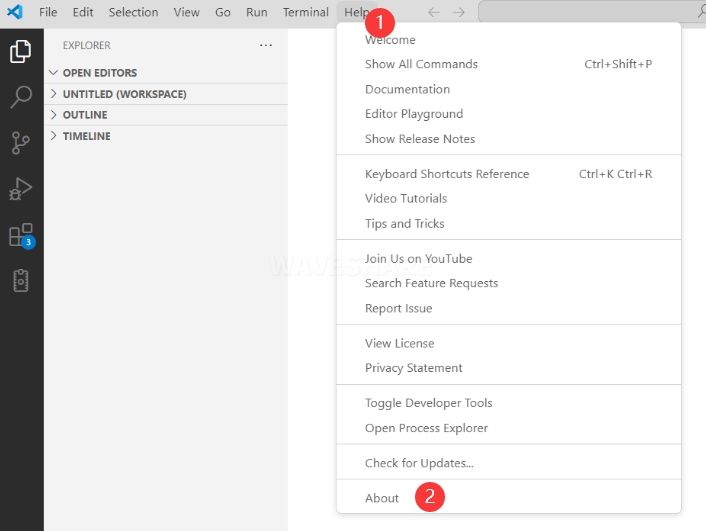
    注意:如果已安装 vscode 注意检查版本是否为 v1.87.0 或更高版本

    ImageImage

安装扩展

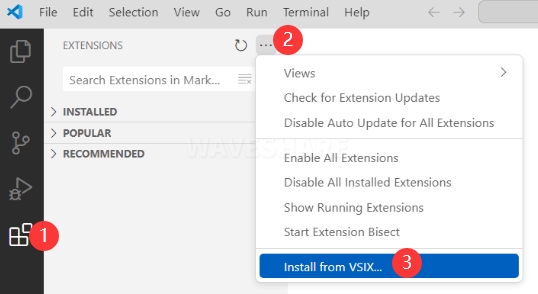
  1. 点击扩展,选择从 VSIX 安装
    Image
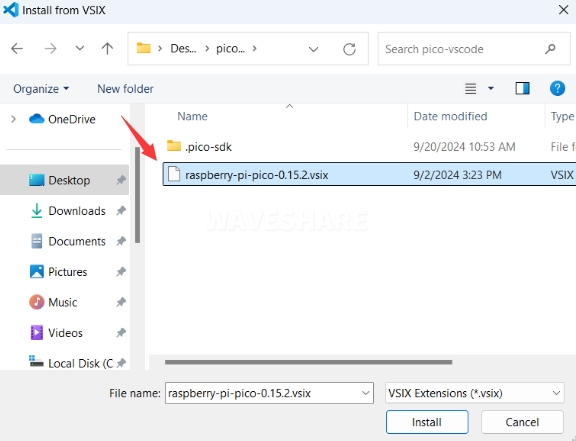
  2. 选择 vsix 后缀的软件包,点击安装
    Image
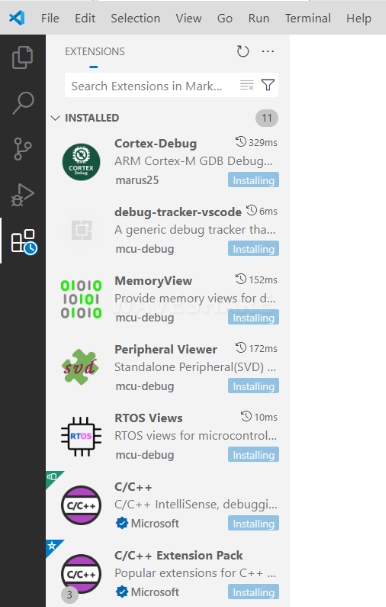
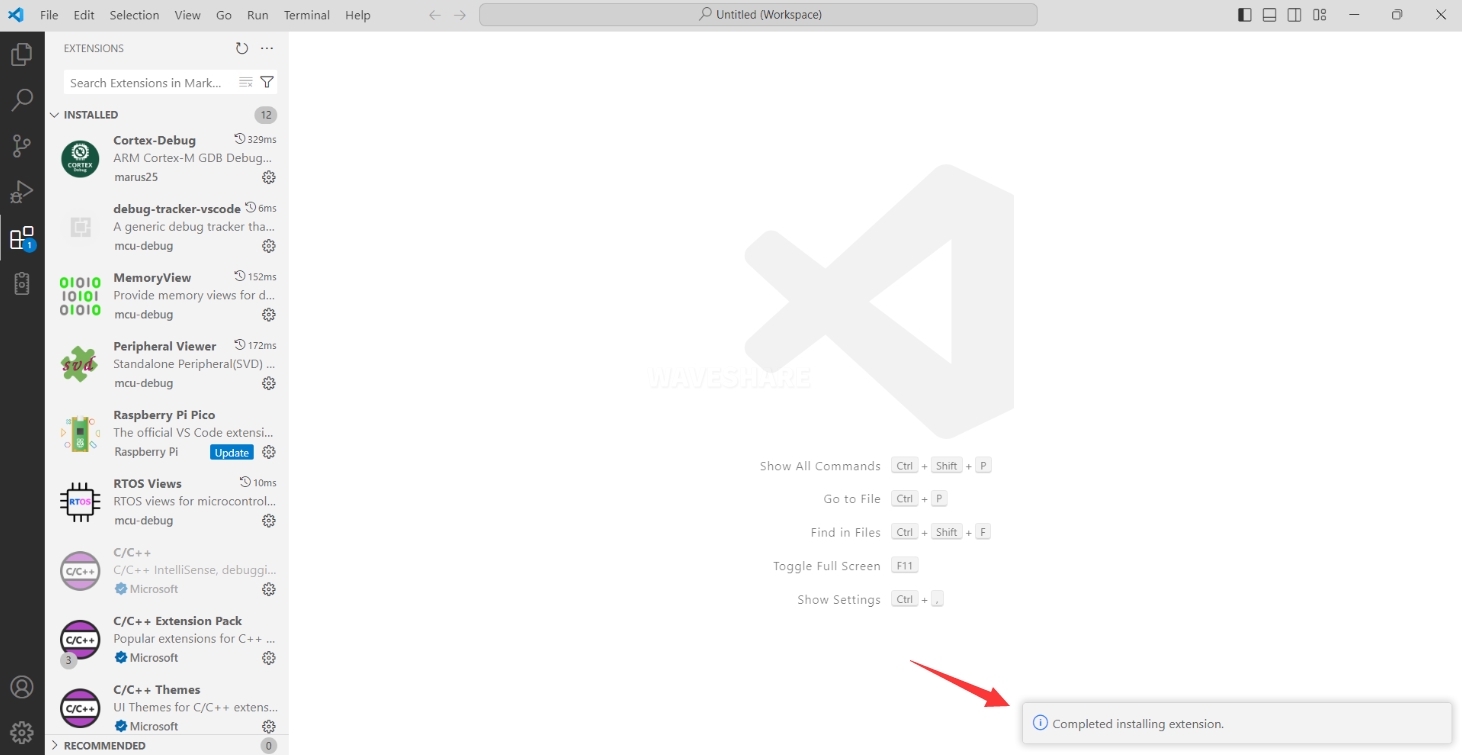
  3. 随后 vscode 会自动安装 raspberry-pi-pico 及其依赖扩展,可以点击刷新查看安装进度
    Image
  4. 右下角显示完成安装,关闭 vscode
    Image

配置扩展

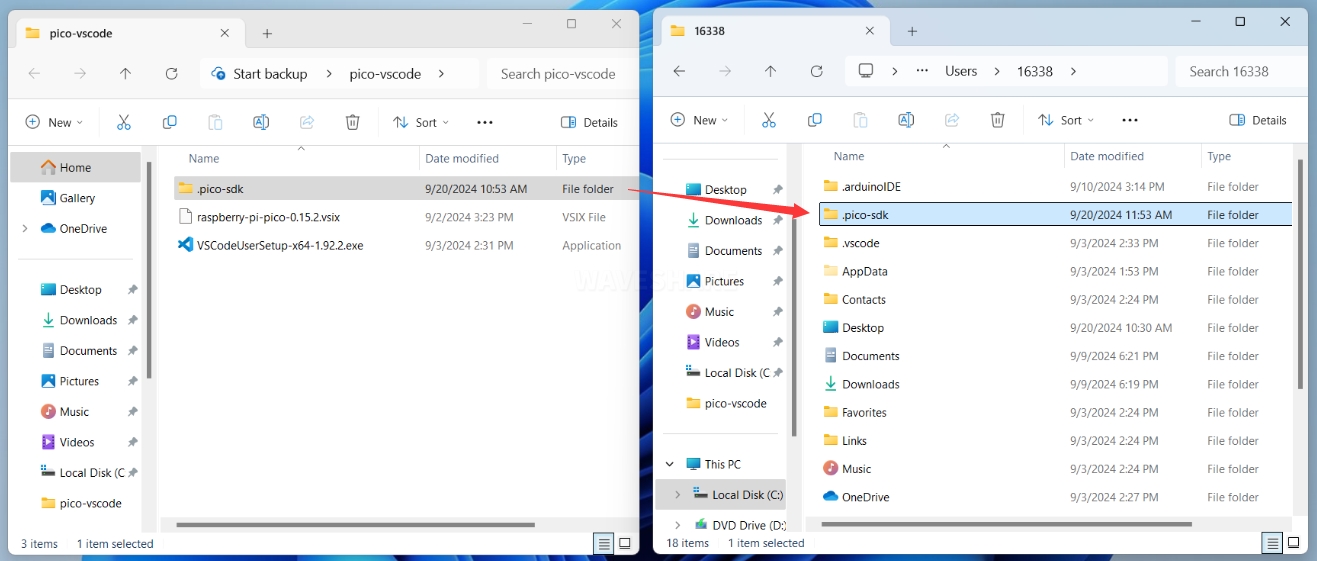
  1. 打开目录 C:\Users\用户名,将整个 .pico-sdk 拷贝至该目录
    Image
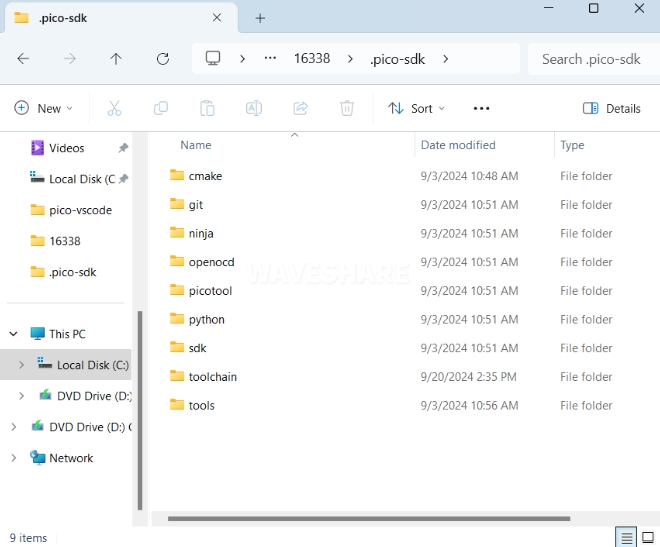
  2. 拷贝完成
    Image
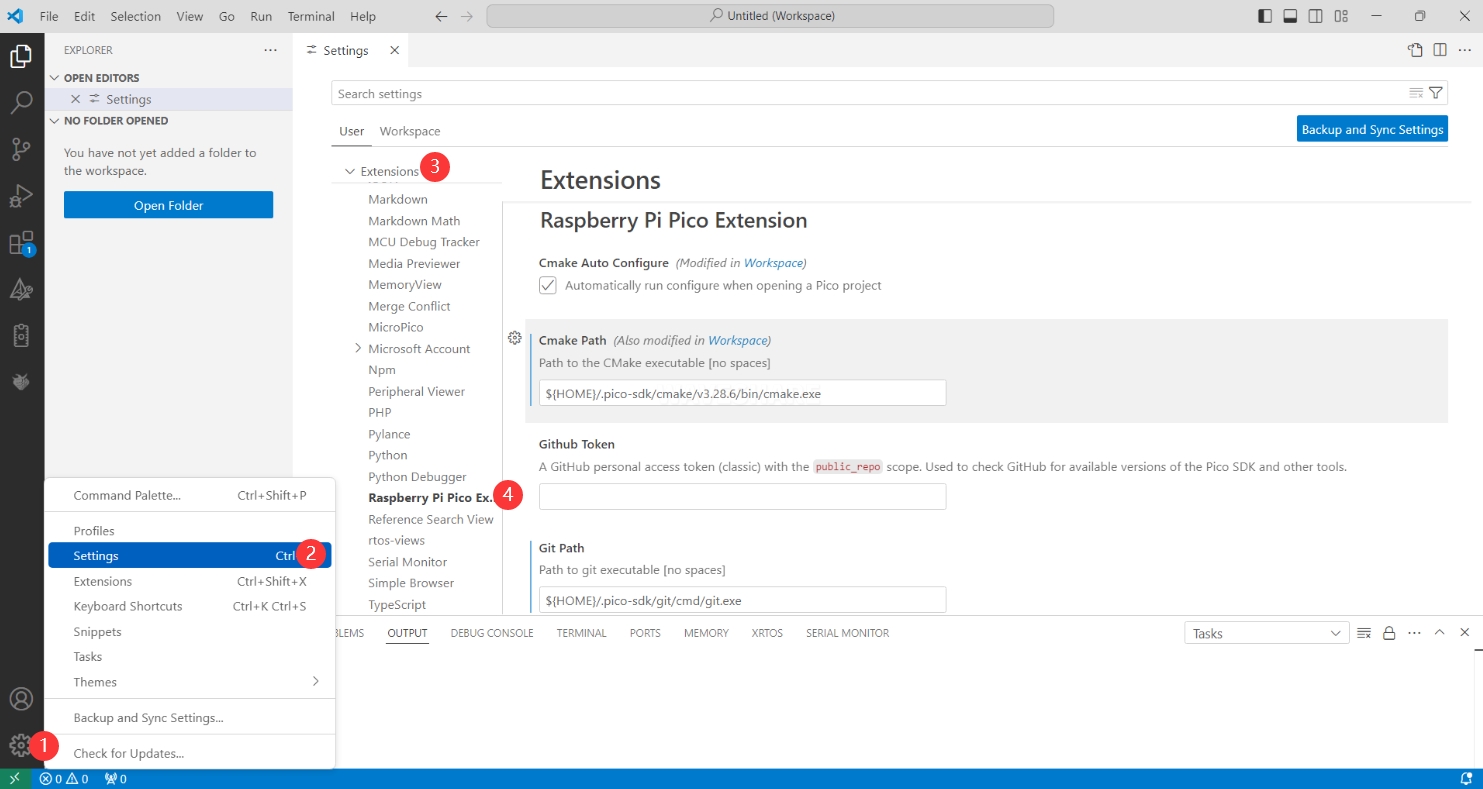
  3. 打开 vscode,对 Raspberry Pi Pico 扩展中各个路径进行配置
    Image
    配置如下:

Cmake Path:
${HOME}/.pico-sdk/cmake/v3.28.6/bin/cmake.exe

Git Path:
${HOME}/.pico-sdk/git/cmd/git.exe    

Ninja Path:
${HOME}/.pico-sdk/ninja/v1.12.1/ninja.exe

Python3 Path:
${HOME}/.pico-sdk/python/3.12.1/python.exe  
新建工程

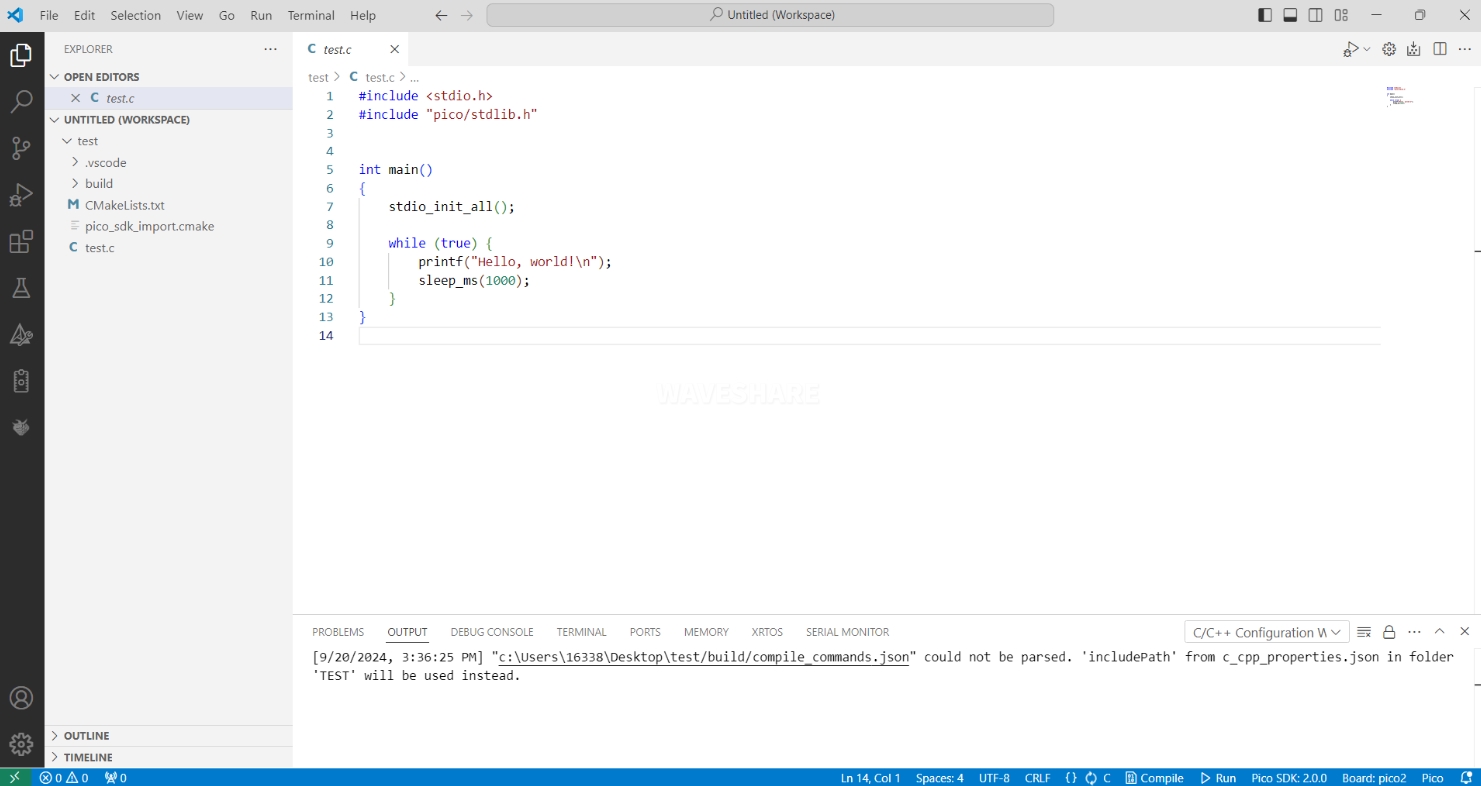
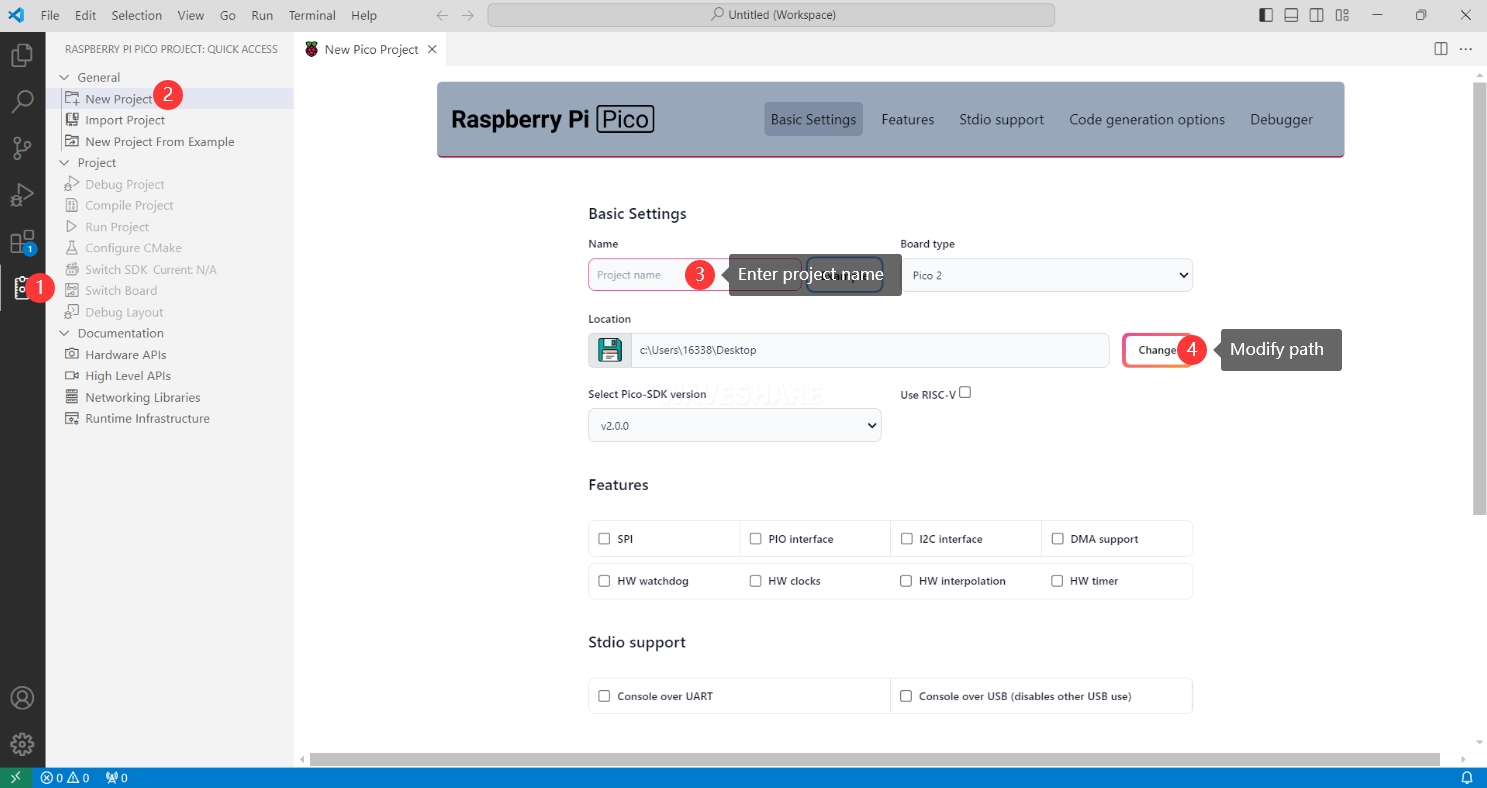
  1. 配置完成,测试新建工程,输入工程名、选择路径后点击 Creat 创建工程
    测试官方示例,可以点击工程名旁的 Example 进行选择
    Image
  2. 创建工程成功
    Image

编译工程

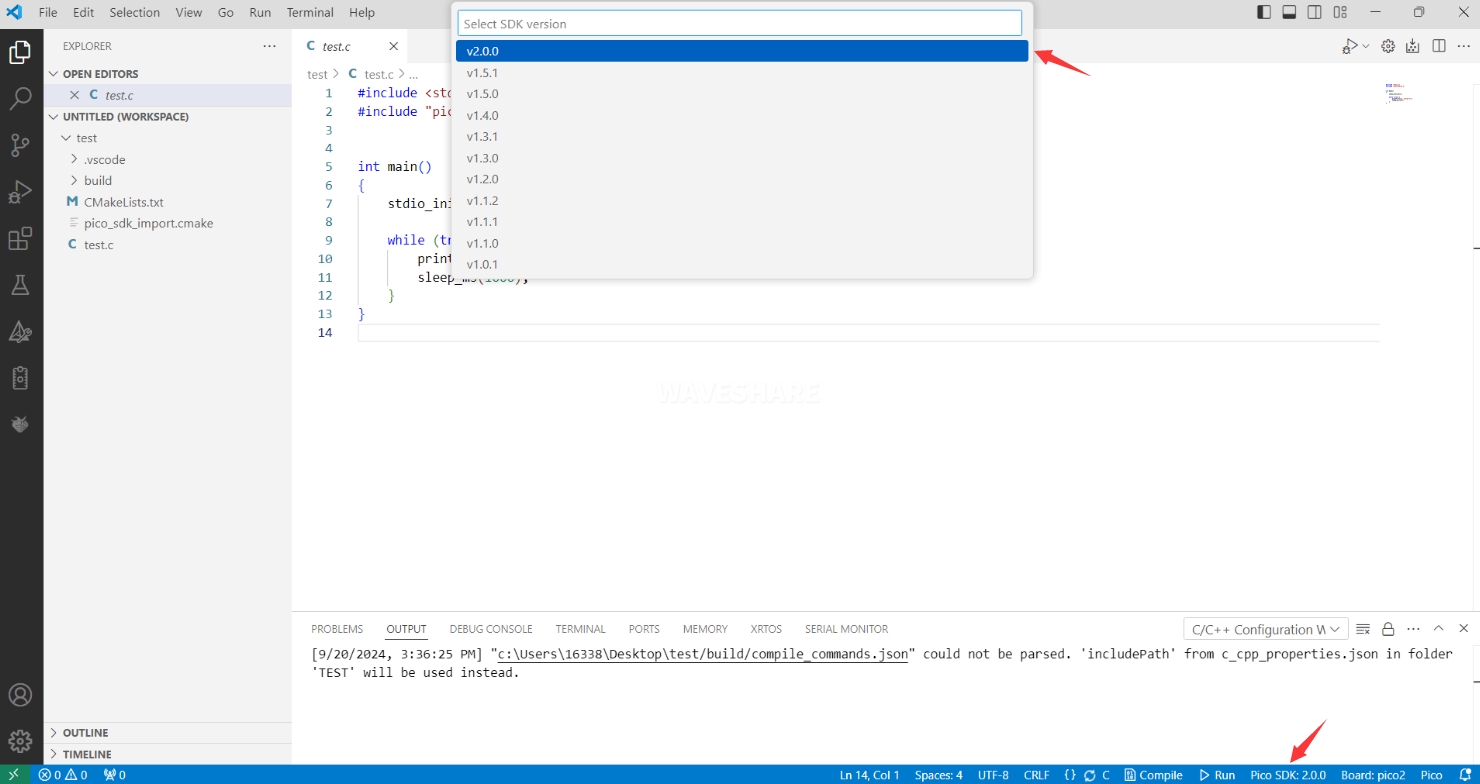
  1. 选择SDK版本
    Image
  2. 选择 Yes 进行高级配置
    Image
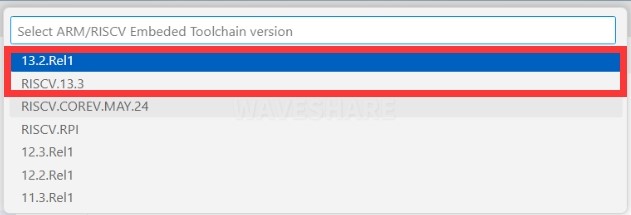
  3. 选择交叉编译链,13.2.Rel1 适用 ARM 核,RISCV.13.3 适用 RISCV 核,这里根据您的需求任意选择其中一个即可
    Image
  4. CMake 版本选择 Default(前面配置的路径)
    Image
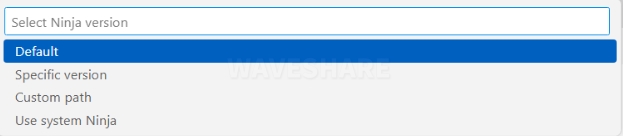
  5. Ninja 版本选择 Default
    Image
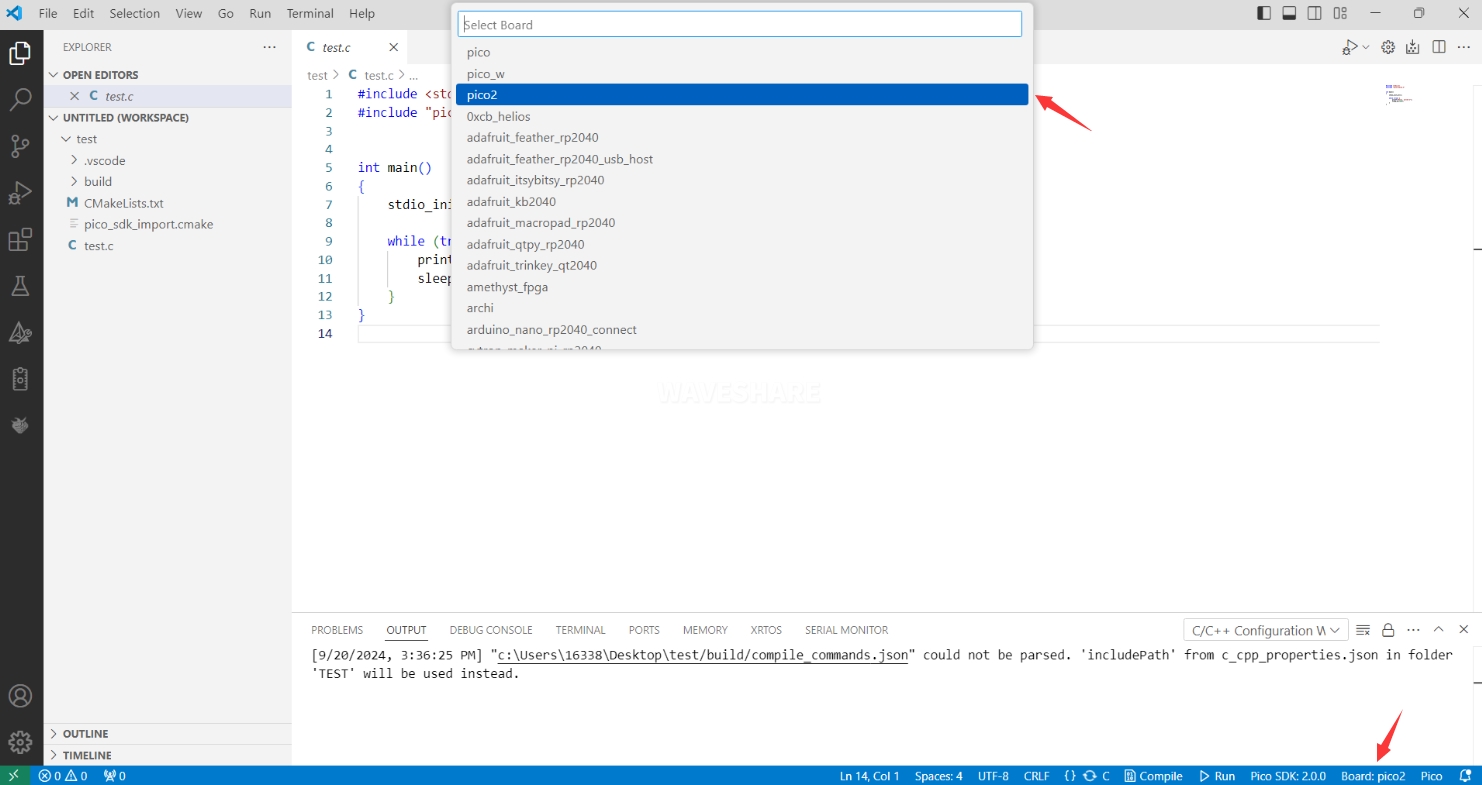
  6. 选择开发板
    Image
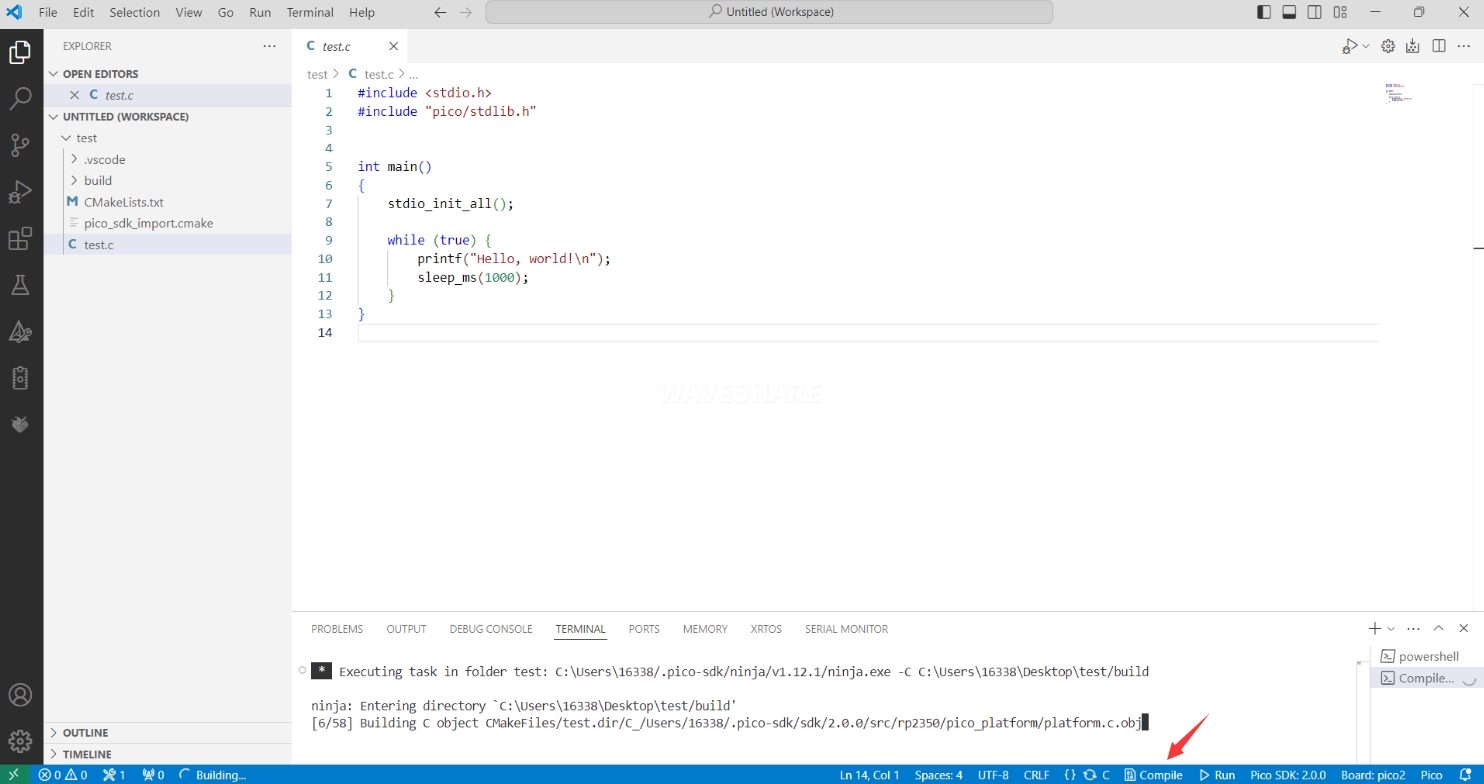
  7. 点击 Complie 进行编译
    Image
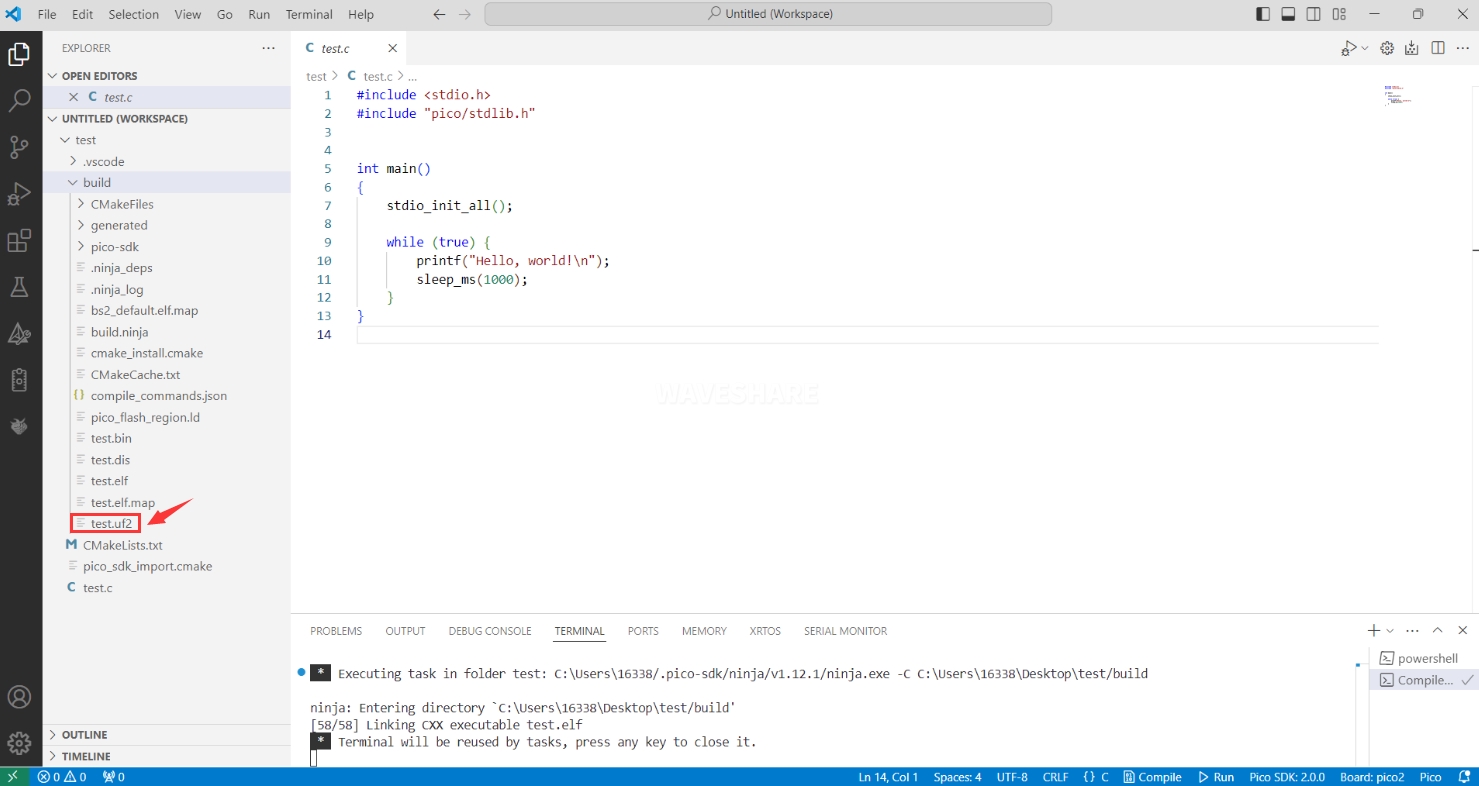
  8. 成功编译出 uf2 格式文件即可
    Image

烧录固件

这里提供两种方法烧录固件

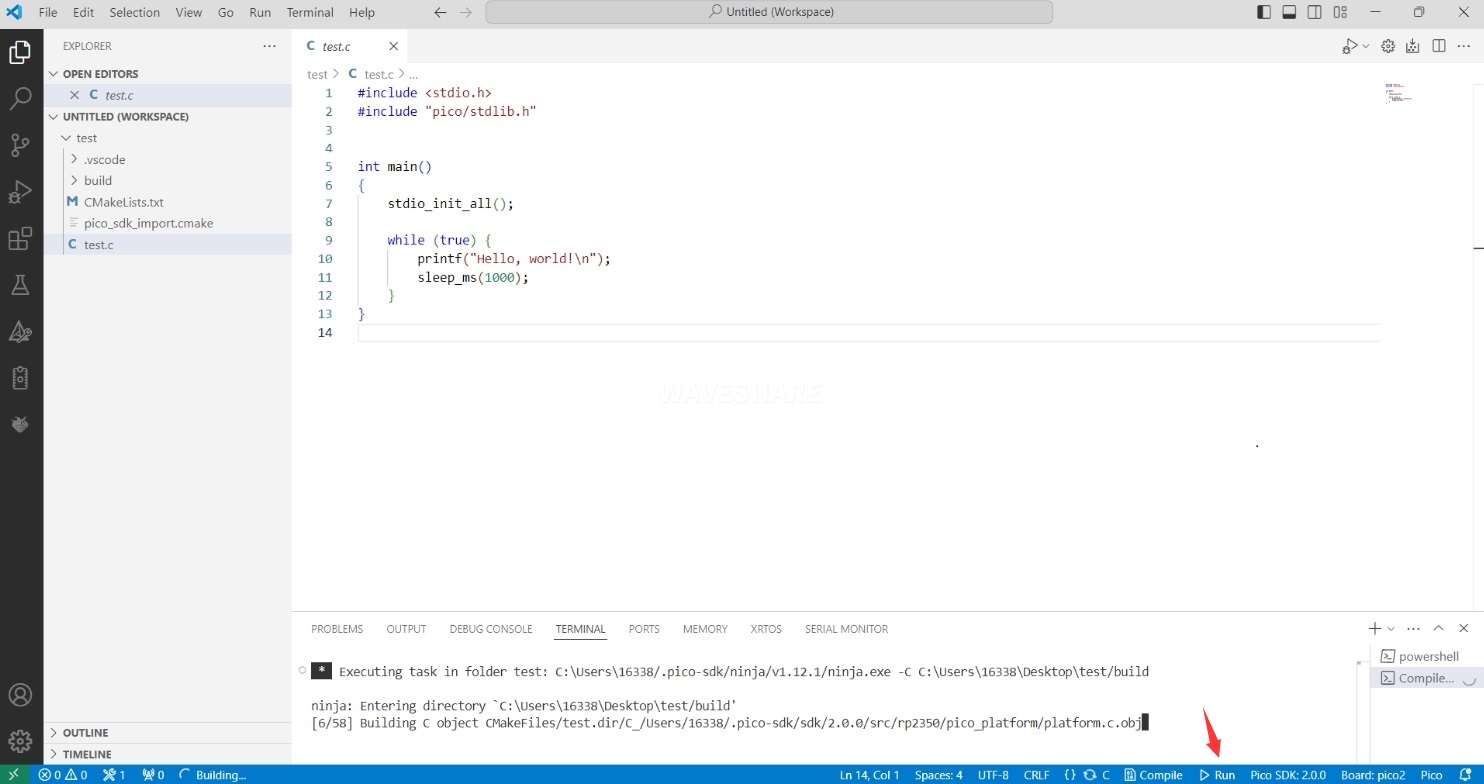
  1. 使用pico-vscode插件烧录固件
    将开发板连接到电脑上,点击Run直接烧录固件
    Image
  2. 手动烧录固件

1.按住Boot按键
2.将开发板连接到电脑上     
3.然后会电脑会将开发板识别成一个U盘设备
4.将.uf2文件复制到U盘中,设备就会自动重启,程序烧录成功

导入工程

  1. 选择工程目录,导入工程
    Image
  2. 导入工程的 Cmake 文件不能有中文(包括注释),否则可能导致导入失败
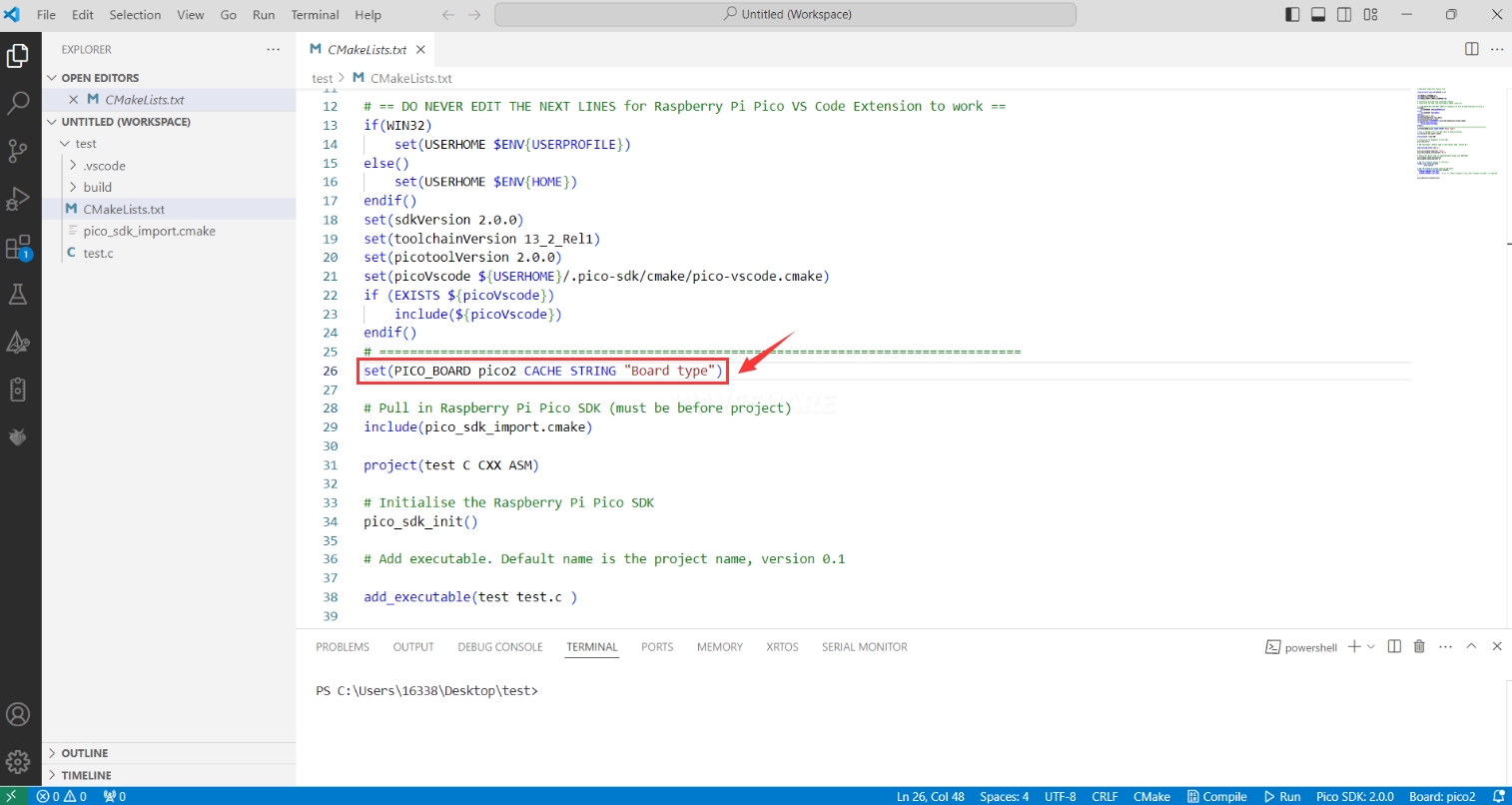
  3. 导入自己的工程需要在 Cmake 文件中加一行代码,才能正常切换 pico 和 pico2,否则即使选择 pico2,编译得到的固件仍是适用于 pico 的
    Image

set(PICO_BOARD pico CACHE STRING "Board type")
更新扩展

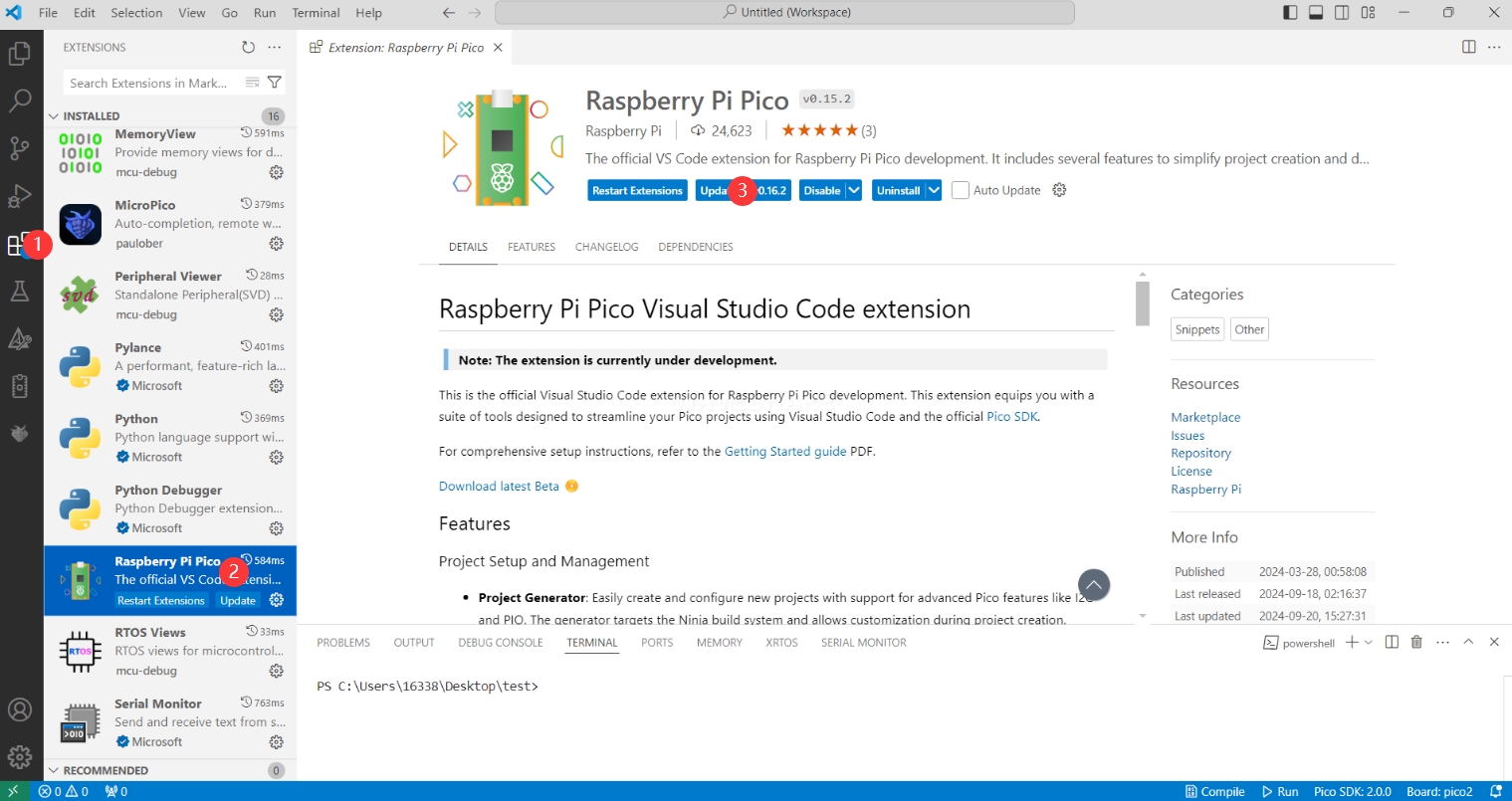
  1. 离线包中的扩展版本为0.15.2,安装完成后,您也可以选择更新至最新版本
    Image

二:Arduino IDE

安装Arduino IDE软件

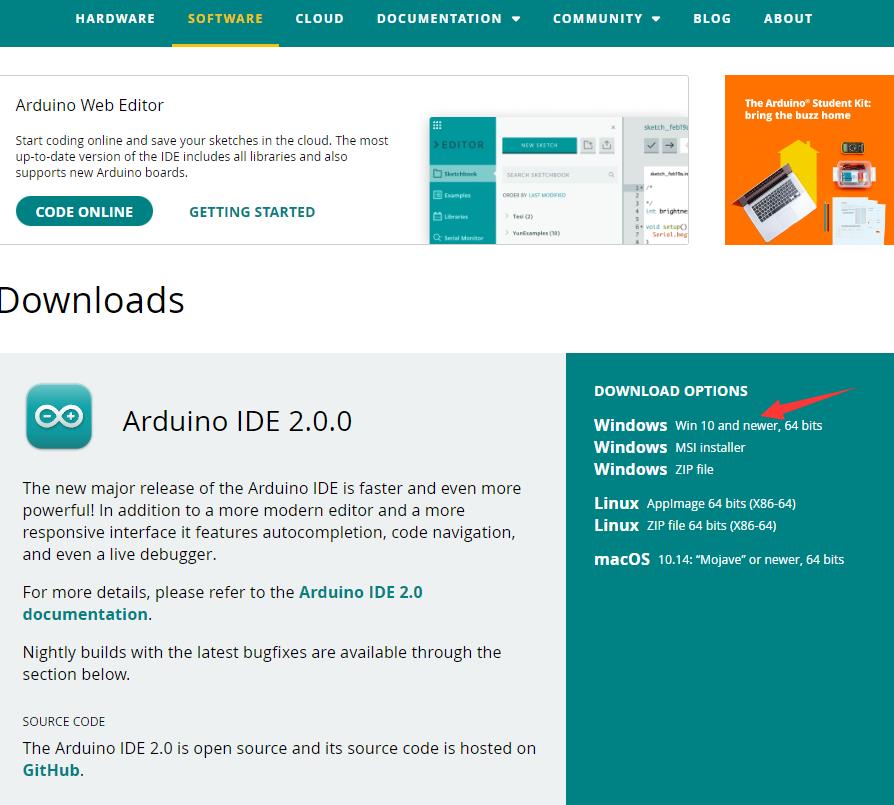
  1. 首先到Arduino官网下载Arduino IDE的安装包。
    Image
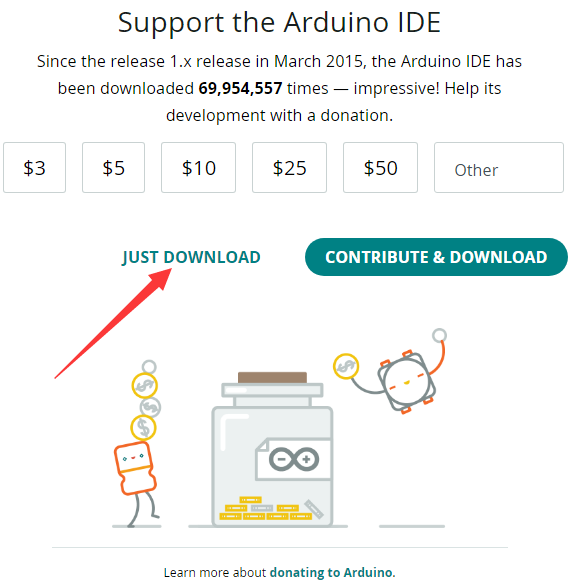
  2. 这里选择仅下载就可以了。
    Image
  3. 下载完成后,点击安装。
    IDE安装水印-1.gif
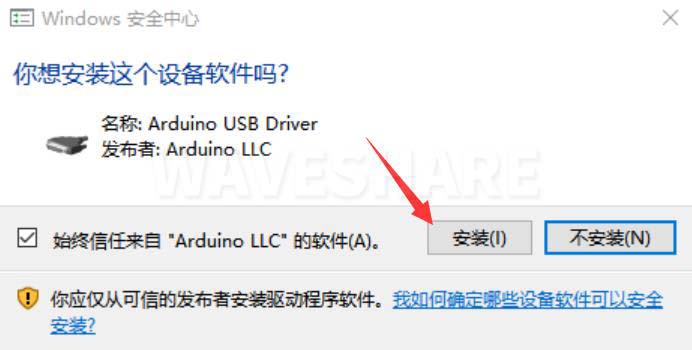
    注意:安装过程中会提示你安装驱动,我们点击安装即可
    Image

Arduino IDE中文界面

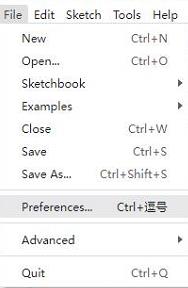
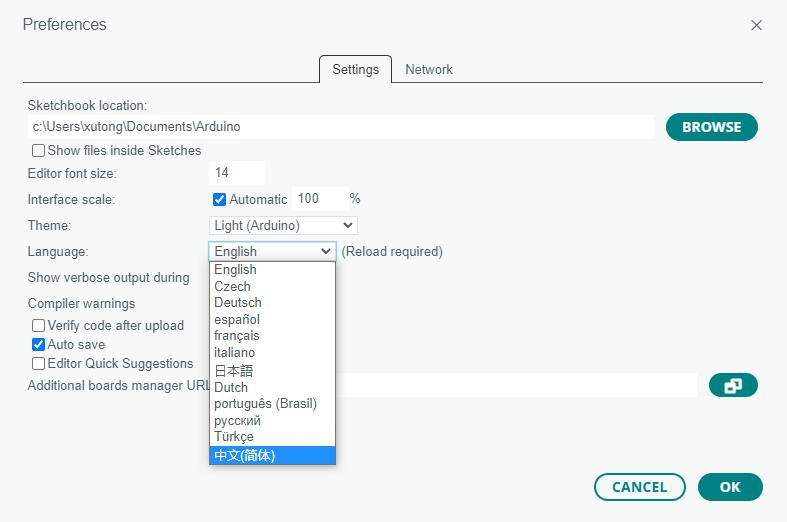
  1. 第一次安装完成后,打开Arduino IDE全是英文界面,我们可以在File>Preferences切换成简体中文。
    Image
  2. 在Language里面选择简体中文,点击OK。
    Image

在Arduino IDE中安装Arduino-Pico Core

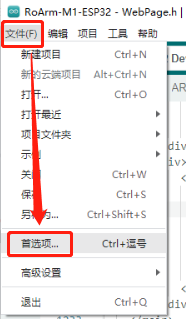
  1. 打开Arduino IDE,点击左上角的文件,选择首选项
    Image
  2. 在附加开发板管理器网址中添加如下链接,然后点击OK
    该链接已包含RP2040、RP2350等版型,最新版型文件请访问arduino-pico获取
    https://github.com/earlephilhower/arduino-pico/releases/download/4.5.2/package_rp2040_index.json
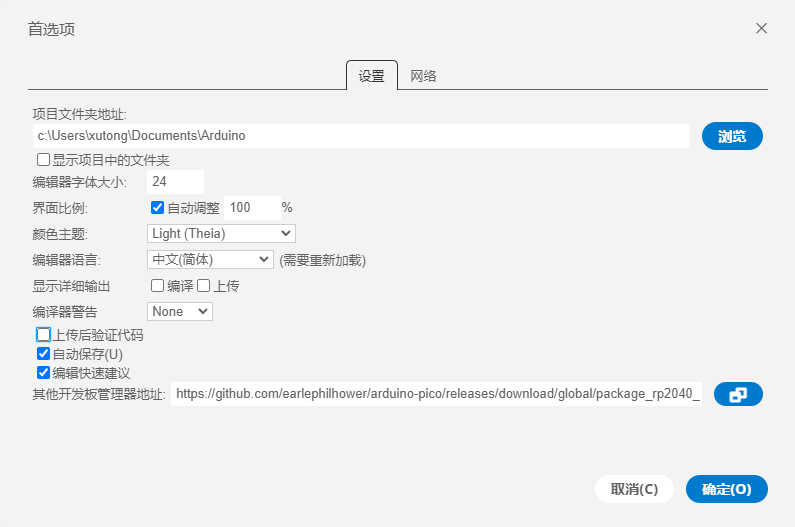
    Image
    注意:如果您已经有ESP32板URL,您可以使用逗号分隔 URL,如下所示:

    https://dl.espressif.com/dl/package_esp32_index.json,https://github.com/earlephilhower/arduino-pico/releases/download/4.5.2/package_rp2040_index.json
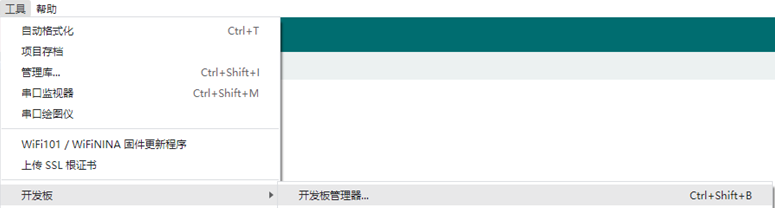
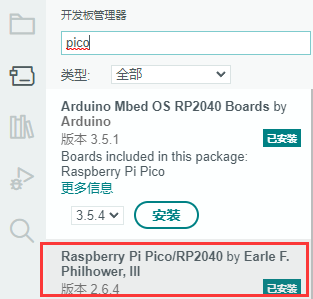
  3. 点击工具>开发板>开发板管理器>搜索pico,由于我的电脑已经安装过了,所以显示已安装
    Image
    Image
国内用户
  • 因为网络原因,国内用户连接github并不稳定,我们另外提供了一份安装包,可以跳过在线的过程
  • 安装包适用于RP2040、RP2350
  • 若已经成功配置了pico环境,可以直接跳过本章
  1. 下载rp2040压缩包,将解压的rp2040文件夹复制到如下路径下
    C:\Users\[username]\AppData\Local\Arduino15\packages
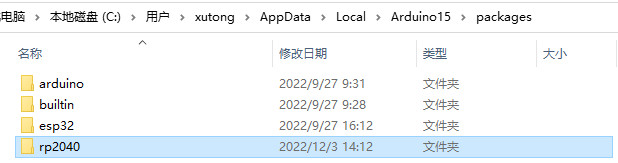
    Image
    注意:将里面用户名:[username]替换成自己的用户名

第一次上传程序

  1. 按住Pico板上的BOOTSET按键,将pico通过Micro USB线接到电脑的USB接口,待电脑识别出一个可移动硬盘(RPI-RP2)后,松开按键。
    Pico连接数据线.gif
  2. 下载程序,打开arduino\PWM\D1-LED路径下的D1-LED.ino
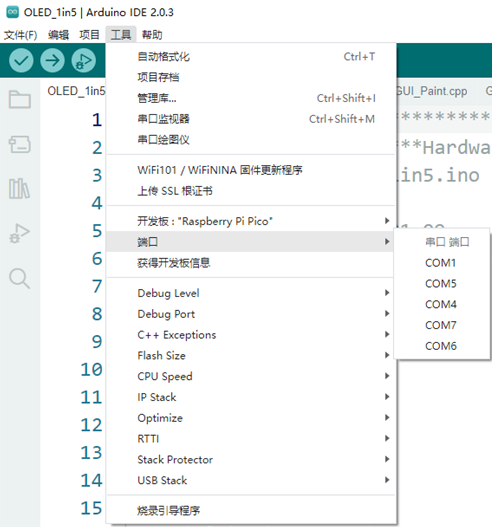
  3. 点击工具>端口,记住已有的COM,不需要点击这个COM(不同电脑显示的COM不一样,记住自己电脑上已有的COM)
    Image
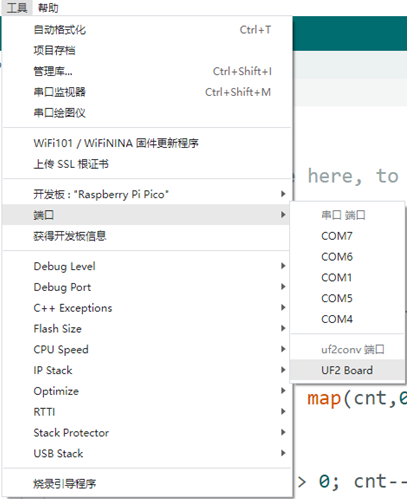
  4. 用USB线将驱动板和计算机连接起来,再点击工具>端口,第一次连接选择uf2 Board,上传完成后,再次连接就会多出一个COM口
    Image
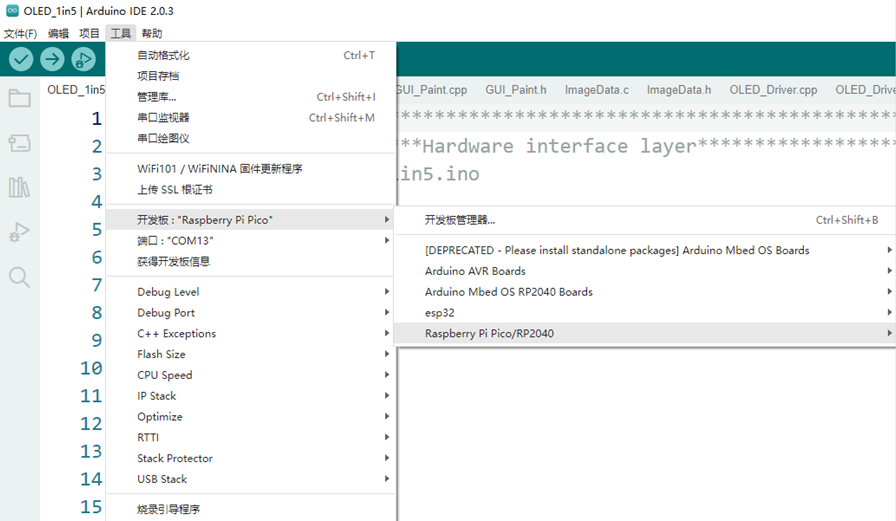
  5. 点击工具>开发板>Raspberry Pi Pico>Raspberry Pi Pico或Raspberry Pi Pico 2
    Image
    Arduono-Raspberrypi pico.png
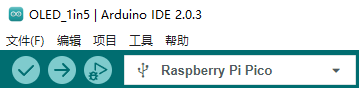
  6. 设置完成后,点击向右箭头将上传程序
    Image
  • 如果期间遇到了问题,需要重新安装或者更换Arduino IDE版本时,卸载Arduino IDE需要卸载干净,卸载软件后需要手动删除C:\Users\[name]\AppData\Local\Arduino15这个文件夹内的所有内容(需要显示隐藏文件才能看到) 再重新安装


标签:
作者签名:    楼主  2025-06-08 14:03:38
回复列表
Powered by YDXHUO _VERSION
© 2017-2026 跃动芯火版权
您的IP: 216.73.217.49 , 2026-04-18 20:58:17
Powered by YDXHUO _VERSION
© 2017-2026 跃动芯火版权
(3) 分享
分享

请保存二维码或复制链接进行分享

取消
免责声明
1、本站资源,均来自网络与个人作者,所有资源和文章仅限用于学习和研究目的 。
2、不得用于商业或非法用途,否则,一切责任由该用户承担 !

侵权删除请致信 E-Mail:ydxuo@qq.com
已有0次打赏